깃허브 & 지킬로 블로그 만들기
GitHub Pages로 블로그 만들기
초보 개발자를 위한 입문 가이드
안녕하세요,
한글 버전으로 새롭게 인사드립니다! 네이버에도 검색되길 바라며.. 포스팅 시작합니다.
이 튜토리얼에서는 GitHub Pages와 Jekyll을 사용해
깔끔하고 커스터마이징 가능한 블로그를 무료로 만들어 볼 예정입니다.
그럼 시작해볼까요!
준비물:
- GitHub 계정
- 간단한 Markdown 지식
- 마음에 드는 Jekyll 테마
1. Jekyll 테마 고르기
아직 GitHub 계정이 없다면 먼저 가입해주세요. 👉 GitHub
이제 Jekyll 테마로 가셔서 마음에 드는 테마를 골라주세요.
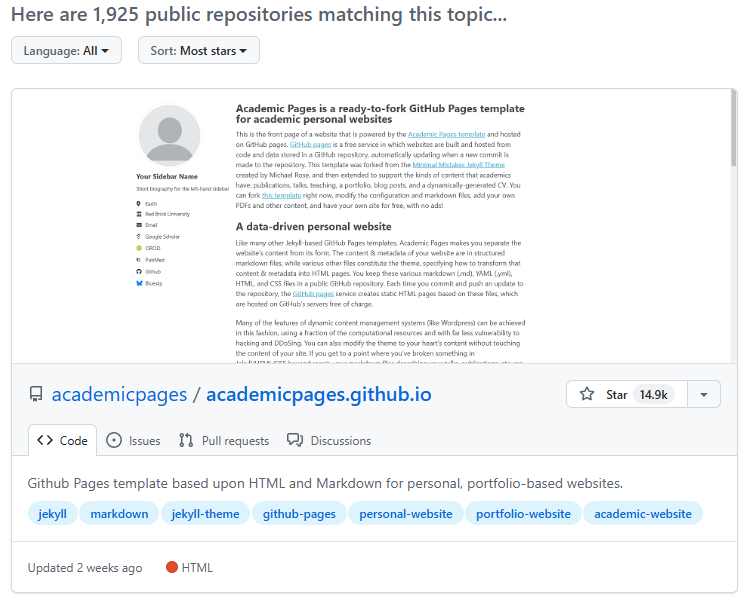
이 튜토리얼에서는 포트폴리오, 블로그 등에 많이 쓰이는 academicpages를 사용할 예정입니다.
2. 저장소 포크하기
테마를 골랐다면:
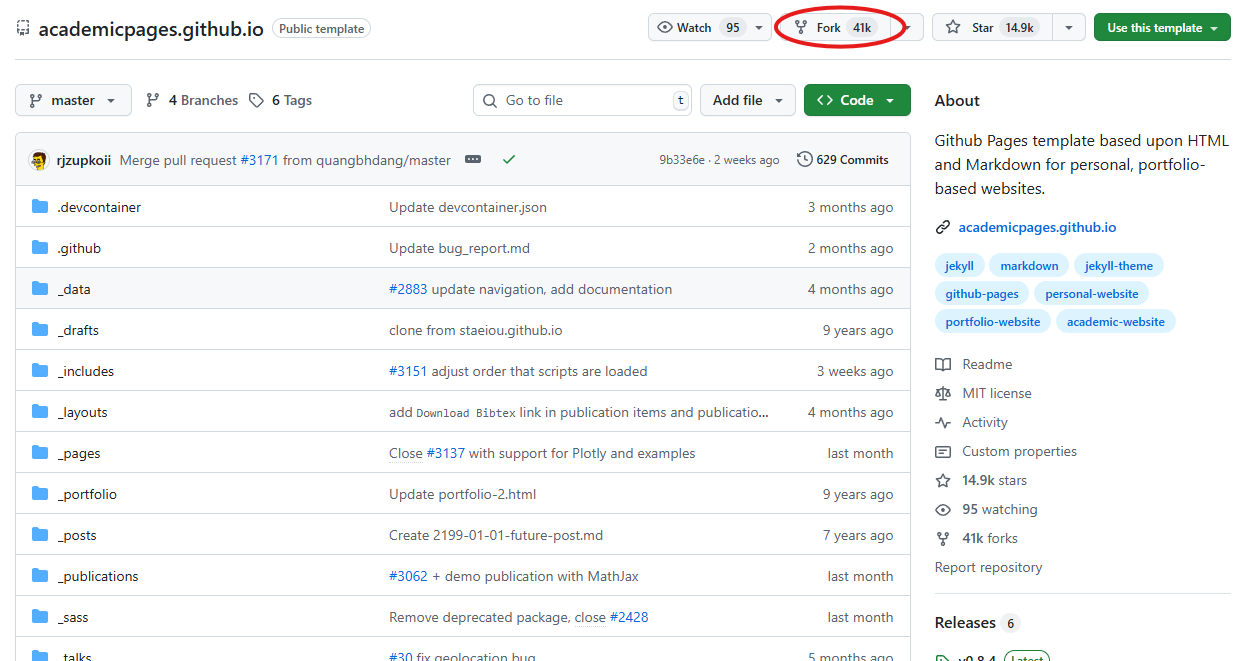
- 테마 저장소 오른쪽 위에 있는 Fork 버튼을 눌러주세요.
- Fork한 저장소의 이름을
yourusername.github.io형태로 바꿔주세요.
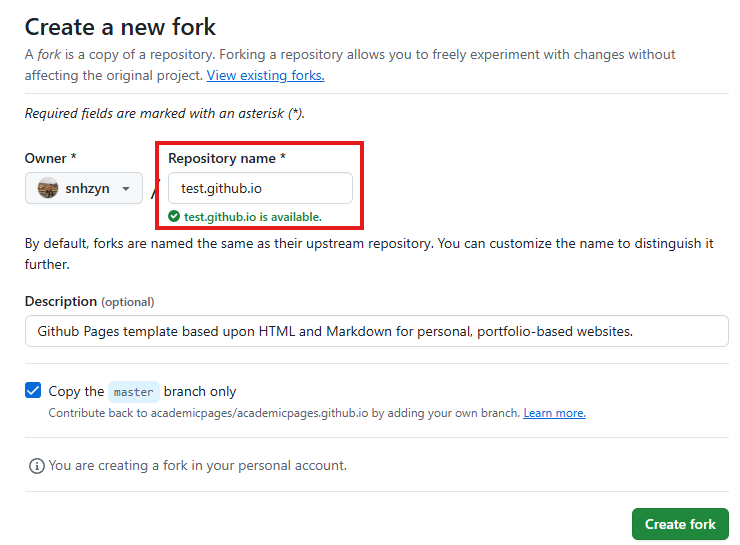
✅ GitHub은 위 저장소 이름으로 사이트를 배포하니 꼭 유의해서 작성해주세요.
(저는 이미 블로그가 있어서 테스트용 이름을 사용했습니다)
3. _config.yml 설정하기
새로 만든 저장소에서 _config.yml 파일을 찾아 열어주세요.
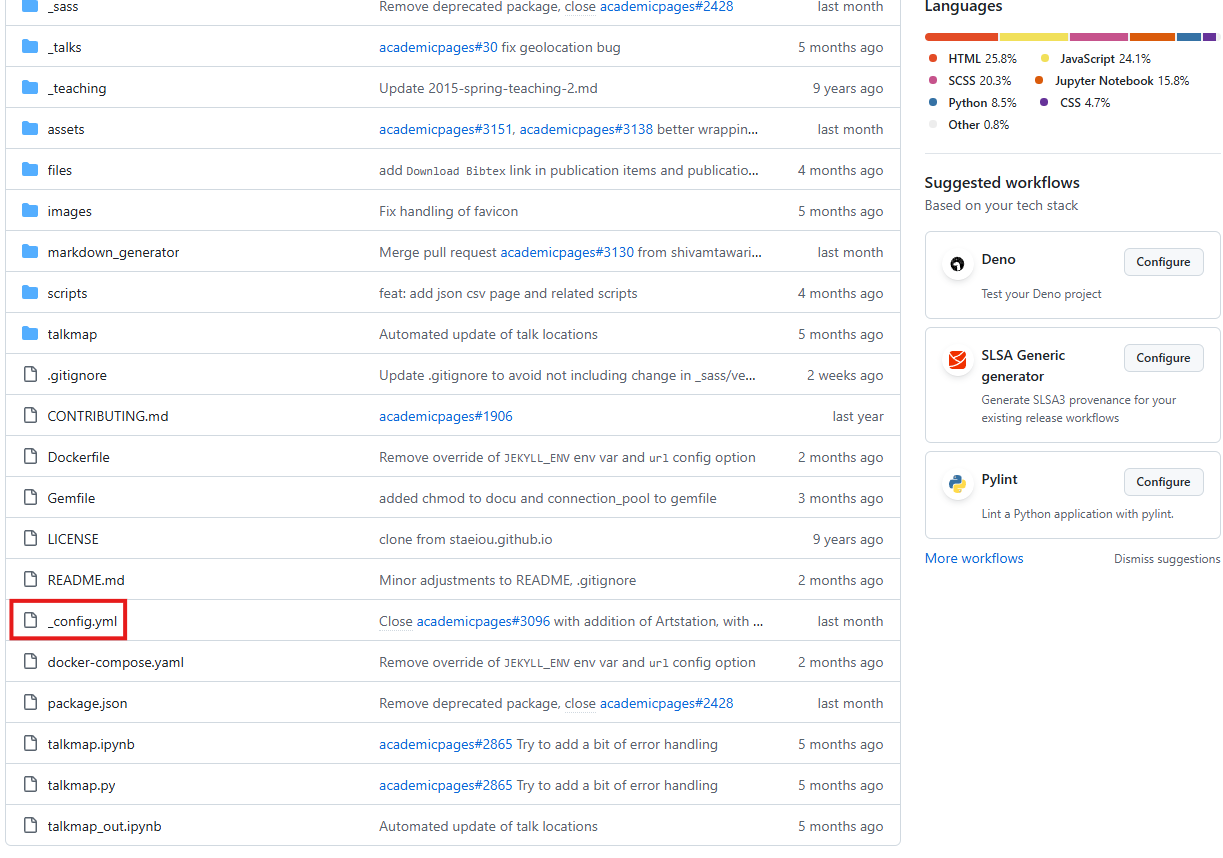
다음 항목을 수정하세요:
1
2
url: "https://yourusername.github.io"
baseurl: ""
블로그 제목, 설명, 이름, 소셜 링크 등도 여기서 변경할 수 있습니다.
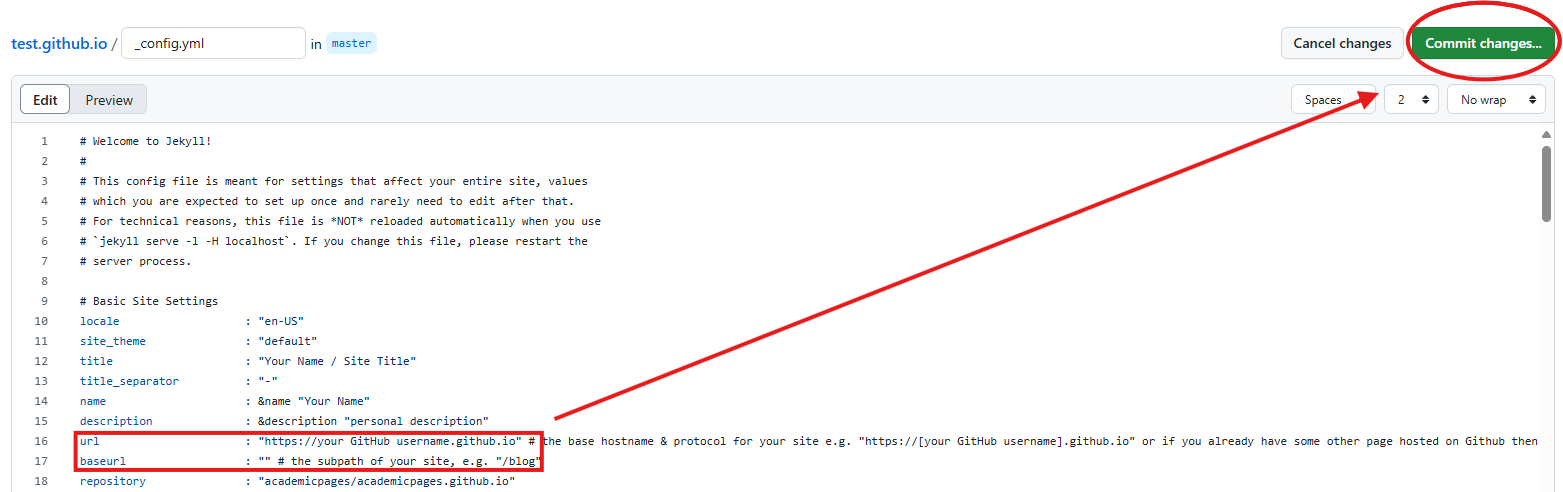
원하시는 대로 수정한 후, 변경 사항을 커밋해주세요.
4. GitHub Pages 활성화
이제 사이트를 배포해볼까요?
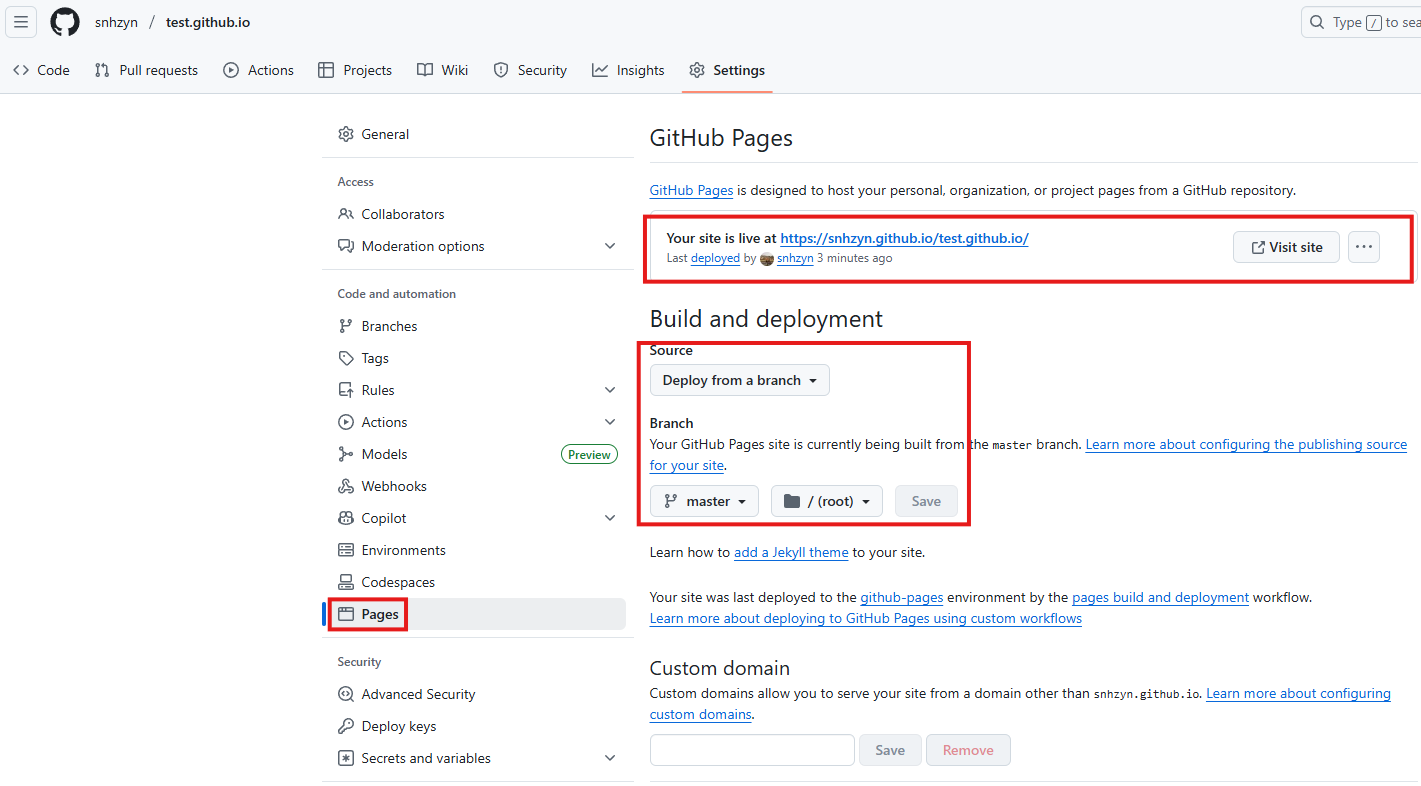
- 저장소의 Settings 탭으로 이동합니다.
- 왼쪽 사이드바에서 Pages를 클릭합니다.
- 아래 항목을 설정하세요:
- Source:
Deploy from a branch - Branch:
main또는master - Folder:
/ (root)
- Source:
- Save 버튼을 클릭하세요.
잠시 후 GitHub이 사이트를 빌드하고
https://yourusername.github.io 형식의 주소를 생성합니다.
5. 첫 포스트 작성하기
이제 블로그 첫 글을 작성해봅시다!
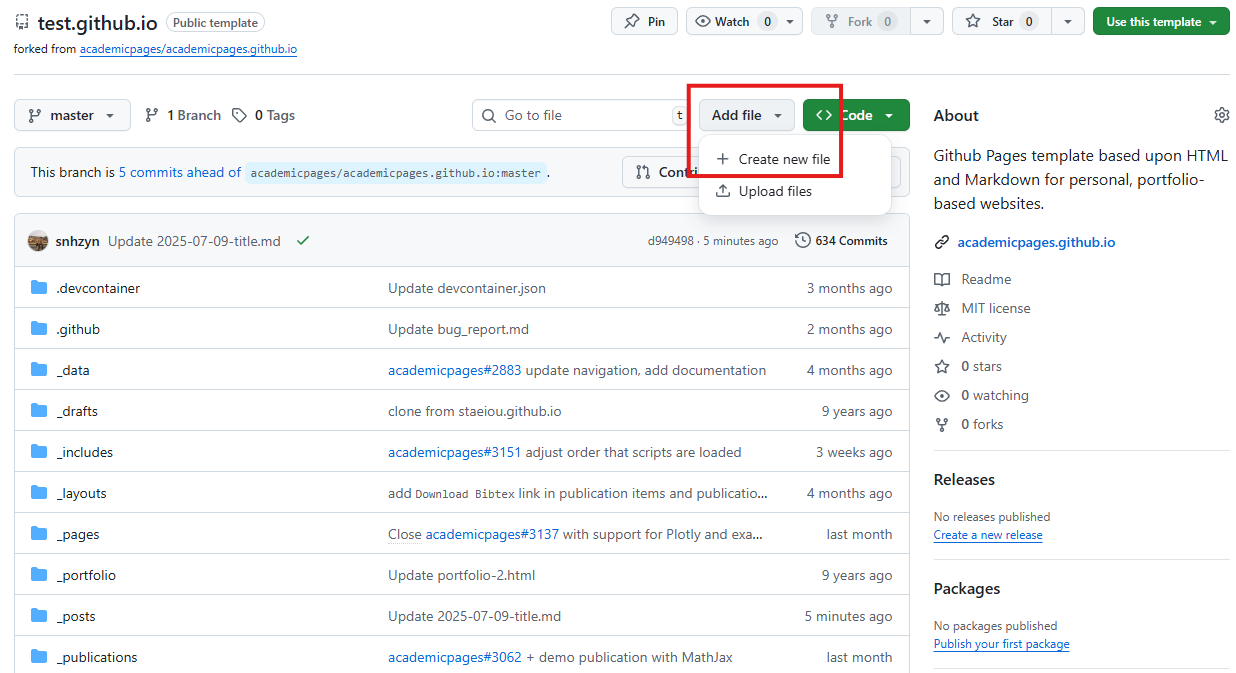
- 저장소에서 Add file → Create new file을 클릭하세요.
- 파일 이름을 아래 형식으로 작성하세요:
_posts/YYYY-MM-DD-title.md

- 아래 예시 마크다운을 붙여넣어주세요:
1
2
3
4
5
6
7
8
9
---
title: "My First Post"
date: 2025-07-24
layout: post
---

Hello, world!

여기에 원하는 내용을 자유롭게 적어보세요!
- Commit changes… 버튼을 클릭하세요.
이제 블로그 홈페이지에 글이 표시됩니다.
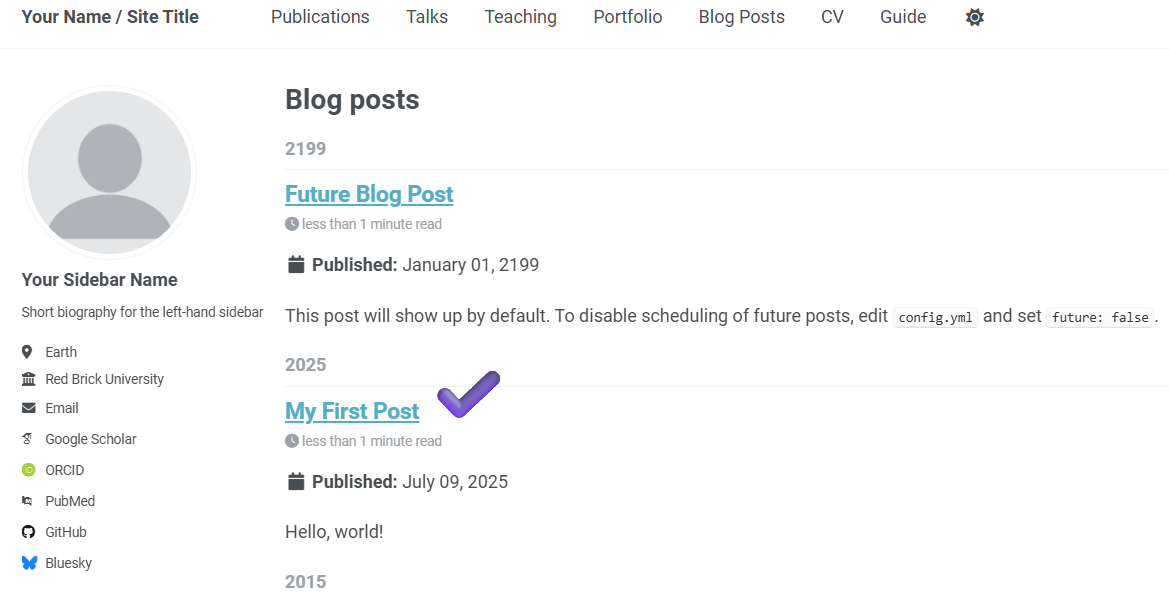
✅ 팁 & 오류 해결
파일명은 반드시
_posts/YYYY-MM-DD-title.md형식이어야 합니다.
- 날짜로 시작하고
.md확장자여야 해요. (.md는 markdown 확장자를 의미합니다)이미지를 넣고 싶다면?
/assets/img/폴더에 이미지를 업로드한 뒤, 아래처럼 삽입하세요:

🎉 마무리!
GitHub와 Jekyll을 사용해 첫 블로그를 만들어보았습니다..
academicpages에서 그대로 Fork 해왔기 때문에, 이것저것 파일이 많이 생성되어 있습니다.
파일은 GitHub 사이트에서 간단한 수정도 가능하지만, Local 이나 Cloud를 통해 관리하는 것이 편합니다.
- Local:
Git bash를 통해 GitHub의 repo를 local에 저장할 수 있습니다. 👉 Git - Cloud:
Docker를 사용하여 cloud에서 손쉽게 관리 가능합니다. 👉 Docker
Git은 Linux를 기반으로 하기 때문에 Windows cmd와 커맨드가 다르니 유의해주세요! 궁금한 점은 댓글로 남겨주세요!
감사합니다.